

簡素化した波と浜辺のイラストの750 x 1334 / スマホ壁紙
↑のiPhone壁紙を長押ししてタップして保存するか、下の「壁紙のダウンロード」ボタンから簡素化した波と浜辺のイラストのiPhone壁紙をダウンロードしてください。
簡素化した波と浜辺のイラストの「750 x 1334」以外の解像度の壁紙を探す際は「簡素化した波と浜辺のイラストのiPhone用の壁紙」のページからダウンロードしてください。
※ お使いのiPhoneの機種・OSによっては上の壁紙を直接タップしてiPhoneに保存する方がスムーズに壁紙を設定することができます。
簡素化した波と浜辺のイラスト 関連のiPhone / スマホ壁紙





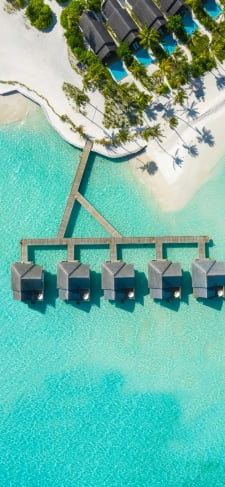



簡素化した波と浜辺のイラストの750 x 1334壁紙 スマホ用
簡素化した波と浜辺のイラストの750 x 1334用の高画質なスマホ壁紙です。↑簡素化した波と浜辺のイラストの壁紙の画像を直接タップするか、「ダウンロード」ボタンにてお使いのiPhoneに壁紙を保存してください。また簡素化した波と浜辺のイラストの他の解像度の壁紙は「簡素化した波と浜辺のイラストのiPhone / スマホ壁紙」ページからダウンロードしてください。他の種類のiPhone / スマホ壁紙を探す場合は下の「海の壁紙」「iPhone機種別の壁紙」「人気の壁紙」のリンク先にてお探しください。簡素化した波と浜辺のイラストの壁紙を気に入って頂いた際にSNSなどでシェアして頂けるとサイト運営継続の励みになります。
iPhoneでの壁紙の保存・設定方法(iOS 16.1.2の場合)
- ↑簡素化した波と浜辺のイラストの壁紙の画像を長押し、「写真に保存」を選択し、iPhoneに壁紙をダウンロードします。
- ご使用のiPhoneの「写真」アプリを開くとマイアルバムの中に壁紙が保存されています。
- 保存した壁紙を選択後、下に並んでいる一番左のアイコンをタップすると編集画面に推移します。右上に表示される「完了」ボタンをタップすると、「壁紙を両方に設定」「ホーム画面をカスタマイズ」という選択肢が表示されるので、好みの設定をタップします。「ホーム画面をカスタマイズ」をタップし、下に表示されるメニューの「写真」をタップするとホーム画面の壁紙を任意に指定することができます。「壁紙を両方に設定」を選択すると自動的にホーム画面の壁紙がブラーがかった状態の画像になります。
iPhone壁紙のカテゴリー
人気のiPhone壁紙のタグ
iPhoneでの壁紙の保存・設定方法(iOS 16.1.2の場合)
- ↑簡素化した波と浜辺のイラストのiPhone / スマホ壁紙の画像を長押し、「写真に保存」を選択し、iPhoneに壁紙をダウンロードします。
- ご使用のiPhoneの「写真」アプリを開くとマイアルバムの中に壁紙が保存されています。
- 保存した壁紙を選択後、下に並んでいる一番左のアイコンをタップすると編集画面に推移します。右上に表示される「完了」ボタンをタップすると、「壁紙を両方に設定」「ホーム画面をカスタマイズ」という選択肢が表示されるので、好みの設定をタップします。「ホーム画面をカスタマイズ」をタップし、下に表示されるメニューの「写真」をタップするとホーム画面の壁紙を任意に指定することができます。「壁紙を両方に設定」を選択すると自動的にホーム画面の壁紙がブラーがかった状態の画像になります。
- スマホ用の壁紙
- iPhone用の壁紙
- 海のiPhone / スマホ壁紙
- 簡素化した波と浜辺のイラストのiPhone / スマホ壁紙
- 簡素化した波と浜辺のイラストの750 x 1334 / スマホ壁紙